Claudeで長文資料を要約する方法|読み込みと要約のプロンプト5選
 kaita0316
「100ページの報告書、読むだけで半日かかる」「長い契約書の要点だけ知りたい」
仕事では、読むだけで時間がかかる長い資料と向き合う場面がよくあります。全部を精読するのが理想でも、締め切りがある中で現実的ではないことも多いでしょう。
Claudeは、長文の処理が得意なAIツールです。長い資料を一度に読み込み、指示した形式で要約してくれます。モデルによっては最大100万トークン程度のコンテキストに対応しており、分厚い資料の要約にも向いています。
この記事では、Claudeで長文資料を要約する方法と、仕事ですぐに使えるプロンプトを5つ紹介します。
Claudeで長文資料を要約するメリット
1. 長い文章を一度に読み込める
Claudeの強みは、長い文章をまとめて読み込めることです。数十ページの報告書や、長いマニュアルでも、分割せずにそのまま渡して要約を頼むことができます。
資料を細かく分けて何度もやり取りする手間が減り、全体像をつかむまでの時間が短くなります。
2. 指示どおりの形式で要約してくれる
「箇条書きで」「表形式で」「結論から書いて」といった指示に、素直に従ってくれるのもClaudeの特徴です。自分が読みやすい形式を指定すれば、その形式で要約を出してくれます。
会議で共有する資料、自分のメモ用、部下への説明用など、用途に合わせて形式を変えられるのが便利です。
3. 質問を重ねて理解を深められる
一度要約を作ったあと、「この部分をもう少し詳しく」「この数字の根拠はどこに書いてある?」と質問を重ねることで、理解を深めていくことができます。
要約を読んで終わりではなく、対話しながら資料の中身を確認できるので、内容の取り違えを防ぎやすくなります。
Claudeで長文資料を要約する5つの手順
STEP1:資料をアップロードする
まず、Claudeに要約したい資料をアップロードします。PDFやテキストファイル、Wordファイルなどに対応しています。チャット画面の添付ボタンからファイルを選ぶだけです。
資料がとても長い場合は、1つのファイルのまま渡すのが基本です。ただし、ファイルが大きすぎて読み込みに時間がかかる場合は、章ごとに分けて渡す方法もあります。その場合は「この資料は全〇章あります。まず第1章を要約してください」と伝え、章ごとに対話を進めましょう。
STEP2:全体像をつかむ要約を作る
資料を渡したら、まず全体の要約を作ります。いきなり細かい質問をするのではなく、資料が何について書かれているのか、結論は何かを把握するのがコツです。
プロンプト①:資料全体を要約する
アップロードした資料全体を要約してください。
条件:
- 資料の目的と結論を最初に書いてください
- 重要なポイントを5つまでに絞って箇条書きで示してください
- 各ポイントについて、資料のどの部分に基づくかを分かる範囲で添えてください
- 資料に書かれていない内容は追加しないでください
- 数字や固有名詞は、資料に書かれているとおりに書いてください
- 推測で内容を補わないでください
この要約を読んで、資料の全体像がつかめます。ここで気になった部分があれば、次のステップで深掘りします。
STEP3:章ごとに要約して重要ポイントを押さえる
全体像がつかめたら、章ごとに要約を作って、重要なポイントを押さえていきます。長い資料は、章ごとに内容が変わることが多いので、章単位で整理すると見落としが減ります。
プロンプト②:章ごとに要約する
この資料を章ごとに要約してください。
条件:
- 各章について、見出しと要点を3行以内でまとめてください
- 特に重要な章には「重要」と付けてください
- 資料に書かれていない内容は追加しないでください
- 数字や期限は、資料に書かれているとおりに示してください
プロンプト③:重要なポイントを抽出する
この資料の中で、私の仕事に関係する重要なポイントを抽出してください。
私の仕事:[例:営業部門で新規顧客の開拓を担当しています]
条件:
- 資料の内容から、私の仕事に関係する部分だけを抜き出してください
- 関係する理由も一言添えてください
- 資料に書かれていない内容は追加しないでください
- 優先順位を付けて、重要なものから順に示してください
章ごとの要約と、自分に関係するポイントの抽出を組み合わせることで、長い資料の中から本当に必要な部分だけを効率よく拾うことができます。
STEP4:比較や整理を表にまとめる
資料の中に複数の案や選択肢が出てくる場合は、表形式での整理を頼むと見やすくなります。
プロンプト④:内容を比較表に整理する
資料の内容を、次の観点で比較表に整理してください。
比較する観点:[例:費用、期間、メリット、デメリット]
条件:
- 表形式で示してください
- 資料に書かれていない項目は「記載なし」としてください
- 数値は資料に書かれているとおりに示し、推測で補わないでください
- 資料の中で意見が分かれている部分があれば、その旨も示してください
比較表ができれば、会議で資料の内容を説明するときにも、そのまま使うことができます。
STEP5:質問で深掘りし、アクションを抽出する
要約と整理が終わったら、残った疑問を質問して深掘りし、最後に自分の次の行動を整理します。
プロンプト⑤:質問で深掘りしてアクションを整理する
資料の内容について、次の点を教えてください。
質問:[例:この施策の実施に必要な予算と期限を教えてください]
条件:
- 資料に書かれている内容だけをもとに答えてください
- 資料に書かれていないことは「資料には記載がありません」と明記してください
- 数字や日付は推測で補わないでください
そのうえで、この資料の内容をもとに、私が次にやるべきことを3つまでに絞って整理してください。優先順位を付けて示してください。
要約を読んで終わりにせず、疑問を質問で解消し、次の行動まで落とし込むことで、資料の内容が仕事に直結します。
なお、ChatGPTでPDFを要約する方法もあわせて知っておくと、資料の種類や場面によって使い分けができます。詳しくはChatGPTでPDFを要約する方法も参考にしてください。
Claudeで長文資料を要約する活用例
例えば、80ページの事業計画書を要約する場合、次のような流れになります。
| 手順 | 内容 |
|---|---|
| 資料の準備 | 事業計画書のPDFをClaudeにアップロードする |
| 全体要約 | プロンプト①で目的・結論・重要ポイント5つを把握する |
| 章ごとの要約 | プロンプト②で各章の要点を整理し、重要な章を特定する |
| 自分に関係する部分 | プロンプト③で自分の担当に関係するポイントだけを抽出する |
| 整理と深掘り | プロンプト④で複数の施策を比較表にし、プロンプト⑤で疑問を解消して次の行動を決める |
この流れなら、分厚い資料でも1時間ほどで要点をつかみ、会議で説明できる状態まで持っていくことができます。
Claudeで長文資料を要約するときの注意点
1. 要約は必ず原文と照合する
Claudeの要約は分かりやすい反面、内容の取り違えが混じる可能性はゼロではありません。重要な数字や結論は、必ず資料の原文で確認する習慣をつけましょう。特に、社外に提出する資料や意思決定に使う内容は、原文での裏取りが欠かせません。
2. 資料が長すぎる場合は分割して渡す
Claudeは長文処理が得意ですが、資料があまりに長いと、細かい部分の見落としが起きることがあります。章ごとに分けて要約を頼む、重要な章だけ先に読ませるなど、分割する工夫も有効です。章ごとの要約(プロンプト②)と組み合わせると、見落としを減らせます。
3. 社外秘や個人情報を扱うときは慎重に
要約する資料に社外秘の情報や個人情報が含まれている場合は、会社の利用ルールを確認してからClaudeにアップロードしましょう。判断に迷う場合は、機密情報を含まない資料から試すのが安全です。
4. 利用量の上限はプランによって変わる
Claudeの利用量はプランによって異なり、Free、Pro、Max、Ultraの順に増えます。利用量は「Pro比の倍率」で公表されており、具体的なメッセージ回数は公開されていません。長い資料を何度も要約していると、利用量の上限に達することがあります。無料プランで足りないと感じたら、Pro($20/月、年払いなら月あたり約$17)の検討も視野に入れましょう。
まとめ
Claudeを使えば、長い資料の全体像をつかみ、章ごとに要点を押さえ、質問で深掘りして、次の行動まで整理することができます。
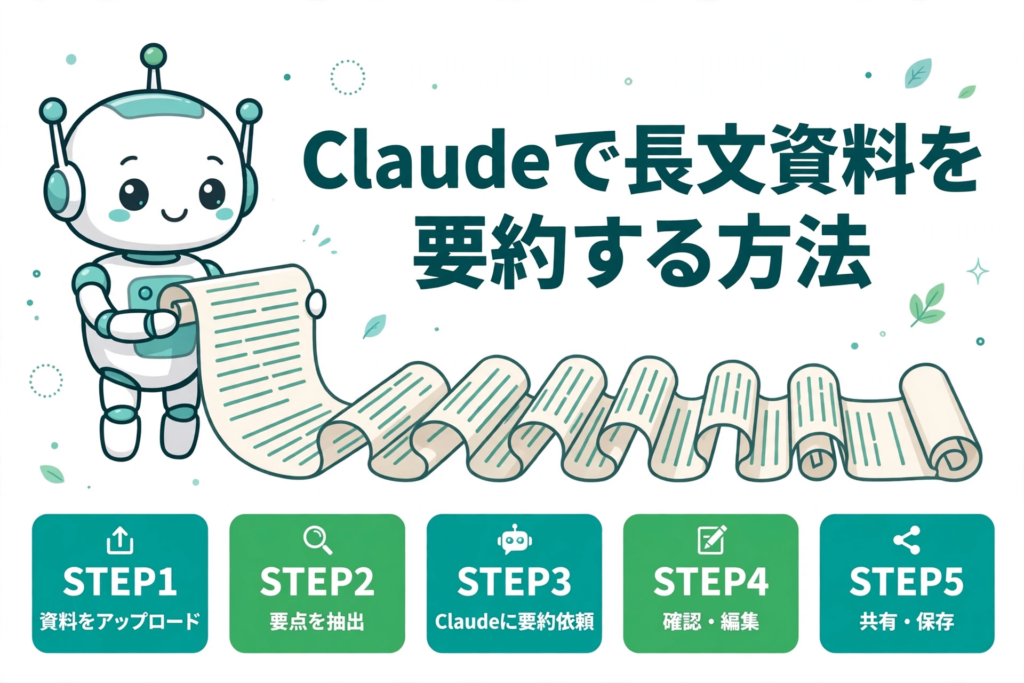
今回紹介した手順は次のとおりです。
- 資料をアップロードする
- 全体像をつかむ要約を作る
- 章ごとに要約して重要ポイントを押さえる
- 比較や整理を表にまとめる
- 質問で深掘りし、アクションを抽出する
まずは手元にある一番長い資料を1つ、Claudeに渡して全体要約を作ってみましょう。読む時間を大幅に減らせることが実感できるはずです。
\ 最新情報をチェック /