ChatGPTで画像生成を仕事に使う方法|資料・図解づくりのプロンプト5選
 kaita0316
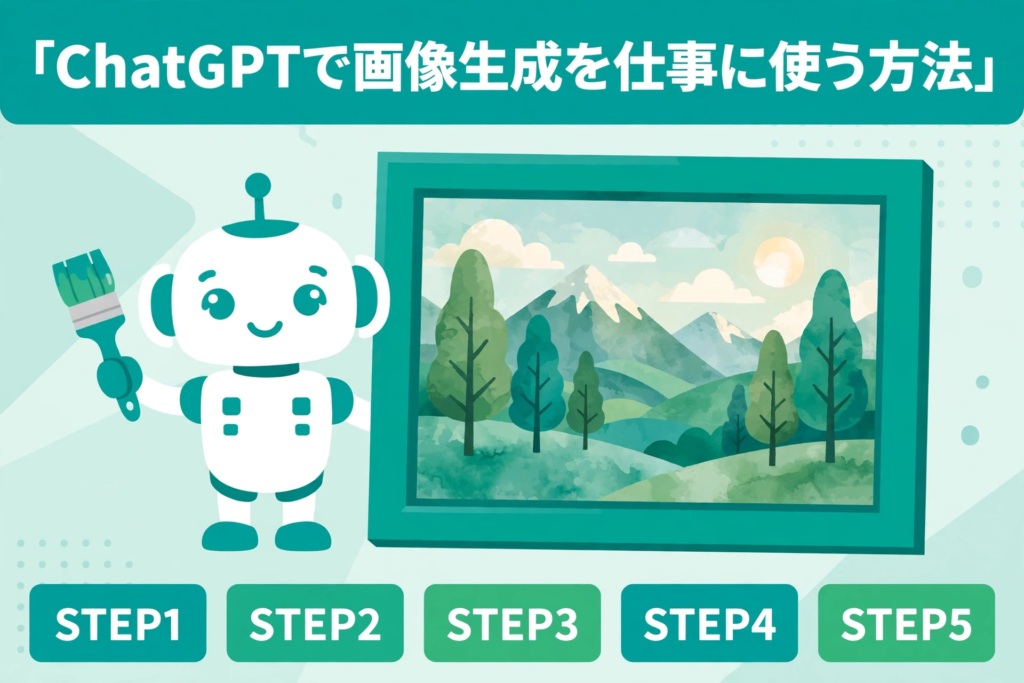
「資料に合う図解やイメージ画像が欲しいけれど、素材サイトを探す時間がない」「プレゼンのスライドが文字ばかりで伝わりにくい」と感じたことはありませんか?
社内資料や提案書を作るとき、文章だけではイメージが伝わりにくい場面がよくあります。かといって、フリー素材を探してライセンスを確認したり、デザイナーに依頼したりする時間はなかなか取れません。
ChatGPTの画像生成を使えば、資料に使える図解やイメージ画像を、指示文を入れるだけで作ることができます。2026年11月には新しい画像生成モデル「Images 2.6」も登場し、生成のスピードや編集の一貫性がさらに高まっています。
この記事では、ChatGPTで画像生成を仕事に使う方法と、資料・図解づくりに役立つプロンプトを5つ紹介します。あわせて、ChatGPTでプレゼン資料を作成する方法も参考にすると、スライド全体の作り方まで一貫して整えられます。
ChatGPTで画像生成を仕事に使うメリット
1. 素材探しの時間を減らせる
資料に合う画像を探す作業は、思った以上に時間がかかります。キーワードを変えて何度も検索したり、ライセンス条件を確認したりと、探すだけで30分が過ぎてしまうこともあります。
ChatGPTに「こんな画像が欲しい」と言葉で伝えれば、その場で画像が作られます。イメージに近いものができたら、そのまま資料に貼ることができます。素材探しの往復がなくなる分、資料の中身を考える時間に回せます。
2. 資料の内容にぴったり合う図解が作れる
フリー素材は汎用的なものが多く、「この資料のこの説明に合う図」を探すのは簡単ではありません。ChatGPTなら、資料のテーマや説明したい内容に合わせた図解を、その都度作ることができます。
例えば「営業の流れを3段階で示す図」や「導入前と導入後を比べるイメージ」など、文章で説明しにくい内容も、図にすれば一目で伝わります。色や雰囲気を指示すれば、会社の資料のトーンに寄せることもできます。
3. 修正の指示をその場で出せる
「文字を減らしてほしい」「色を青系に変えてほしい」といった修正も、チャットで伝えるだけです。素材サイトでは別の画像を探し直すことになりますが、ChatGPTなら同じ画像をベースに直していくことができます。
細かい部分の修正は、元の画像を指定して「ここだけ変えてください」と伝えるのがコツです。最初から完璧な画像を目指すより、ざっくり作ってから段階的に整える進め方のほうが、結果的に早く仕上がります。
ChatGPTで画像生成を仕事に使う5つの手順
STEP1:用途と使い道を決めてから生成する
画像を生成する前に、まず「どこで使うか」「何を伝えたいか」を決めましょう。スライドの表紙なのか、説明の途中の図解なのか、報告書のイメージなのかで、作るべき画像は変わります。
用途が決まったら、画像の形も決めます。スライドに貼るなら横長、資料の挿絵なら正方形など、使う場所に合わせて伝えると、貼り付けたときの手間が減ります。
プロンプト①:資料の表紙イメージを作る
提案書の表紙に使うイメージ画像を生成してください。
テーマ:[例:業務効率化ツールの社内導入提案]
条件:
- 横長の画像にしてください
- 明るく清潔感のある雰囲気にしてください
- 文字は入れないでください
- 具体的な会社名やロゴは描かないでください
- 画像に含まれていない要素は追加しないでください
STEP2:図解は「何を・どう並べるか」を言葉で指定する
図解を作るときは、「何を」「どんな順番で」「どう並べるか」を具体的に伝えるのがポイントです。漠然と「流れ図を作って」と頼むより、「3つのステップを左から右に並べた図」と伝えたほうが、意図に近いものができます。
図の中に入れる文字は、短くシンプルにしましょう。長い文章を図の中に入れようとすると、文字が崩れたり読みにくくなったりしやすくなります。詳しい説明は図の外の文章に任せ、図の中は見出し程度の言葉に絞るのがコツです。
プロンプト②:説明用の図解を作る
次の内容を説明する図解の画像を生成してください。
内容:[例:問い合わせ対応の流れ「受付→調査→回答」]
条件:
- 3つのステップを左から右に矢印でつないだ図にしてください
- 各ステップの見出しは短い言葉にしてください
- 背景は白く、シンプルな配色にしてください
- 図の中に長い文章は入れないでください
- 内容にない要素や数字は追加しないでください
STEP3:参考画像を見せて雰囲気をそろえる
資料全体の雰囲気をそろえたいときは、参考になる画像をアップロードして「この雰囲気で作ってください」と伝える方法があります。2026年11月に登場したImages 2.6では、保存した参照画像の再利用もしやすくなっています。
参考画像を使うときは、著作権のある画像や他社のロゴが入った画像をそのまま使うのは避けましょう。自社の資料や、自分で作った図を参考にするのが安全です。
プロンプト③:参考画像の雰囲気で新しい画像を作る
アップロードした画像の雰囲気に合わせて、新しい画像を生成してください。
作りたい画像:[例:研修資料のイメージ画像]
条件:
- 参考画像の色使いと雰囲気に寄せてください
- 参考画像に写っている文字やロゴは再現しないでください
- 内容にない要素や数字は追加しないでください
STEP4:生成した画像を修正して仕上げる
一度で思い通りの画像ができるとは限りません。「文字が読みにくい」「色が強すぎる」といった部分があれば、修正の指示を出しましょう。修正するときは、変えたい部分だけを具体的に伝えるのがポイントです。
修正の指示は、段階的に出すのがコツです。いくつも同時に直そうとすると、意図しない部分まで変わってしまうことがあります。まず一番気になる点を直し、確認してから次に進みましょう。
プロンプト④:画像の一部だけを修正する
生成した画像の[修正したい部分:例:右下の文字]だけを修正してください。
修正内容:[例:文字を大きくして読みやすくする]
条件:
- それ以外の部分は変えないでください
- 内容にない要素や数字は追加しないでください
STEP5:資料に貼る前に確認する
画像ができたら、資料に貼る前に必ず確認しましょう。図の中の文字に誤字がないか、数字が指示と違っていないか、意図しないものが写り込んでいないかをチェックします。
特に、図解の中の文字はAIが間違えやすい部分です。社外に出す資料に使う場合は、文字を一字ずつ確認する習慣をつけましょう。文字の誤りが気になる場合は、文字なしの画像を生成して、文字は資料ソフト側で入れる方法も確実です。
プロンプト⑤:文字なしの画像を作り直す
先ほどの画像と同じ内容で、文字を一切含まない画像を生成してください。
条件:
- 図やイラストのみで構成してください
- 文字・数字・記号は入れないでください
- 内容にない要素は追加しないでください
文字を入れない画像なら、誤字の心配がありません。見出しや説明文は、PowerPointやWordなど資料ソフト側で入れることで、確実に意図どおりの文字になります。
ChatGPTで画像生成を仕事に使う活用例
例えば、社内向けの業務改善提案書を作る場合、次のような使い方ができます。
| 場面 | 画像の使い方 |
|---|---|
| 表紙 | プロンプト①で明るいイメージ画像を作る |
| 現状の課題 | プロンプト②で課題の構造を示す図解を作る |
| 改善後のイメージ | プロンプト③で資料の雰囲気に合わせた画像を作る |
| 修正 | プロンプト④で気になる部分だけ直す |
| 仕上げ | プロンプト⑤で文字なし画像にして文字は資料側で入れる |
この流れなら、素材探しに時間をかけずに、資料の内容に合った画像をそろえることができます。提案書だけでなく、研修資料や社内報、マニュアルの挿絵にも同じ手順が使えます。
ChatGPTで画像生成を仕事に使うときの注意点
1. 生成回数の上限は公表されていない
OpenAIは、プラン別の1日あたりの画像生成枚数を公表していません。無料プランでは上限に達するとChatGPTから通知が出ます。PlusやProではより多く生成できますが、具体的な枚数は公式には示されていません。
「1日3枚まで」といった数字を見かけることがありますが、あくまでユーザー報告の目安です。公式の数字として書かれているものではないので、枚数を前提にした計画は立てないようにしましょう。上限に達した場合は、画面に表示される時刻まで待つか、プランの見直しを検討します。
2. 図の中の文字は必ず確認する
AIが生成する画像の中の文字は、誤字や読みにくい文字になることがあります。特に日本語の長い文章は崩れやすくなります。資料に使う前に、文字を一字ずつ確認しましょう。
社外に出す資料では、文字なしの画像を生成して資料ソフト側で文字を入れる方法が確実です。文字の正確さが求められる場面では、この方法を選ぶのが安全です。
3. 権利や商標に注意する
有名なキャラクターやブランドのロゴ、特定の人物の顔などを指定して画像を作るのは避けましょう。著作権や商標の問題になる可能性があります。
また、生成した画像の権利は、OpenAIの規約上ユーザーに帰属し、商用利用も認められているとされています。ただし規約は変更されることがあるため、仕事で使う前に最新の規約を確認しておきましょう。
4. 社外秘の情報を画像の指示に含めない
画像生成の指示文に、社外秘の情報や個人情報を含めないようにしましょう。指示文は外部のサービスで処理されるため、社内の利用ルールを確認してから使うのが安全です。
具体的な数値や社名を画像に入れたい場合は、資料ソフト側で後から入れる方法を選ぶと、指示文に機密情報を含めずに済みます。
まとめ
ChatGPTの画像生成を使えば、資料に合う図解やイメージ画像を、その場で作ることができます。
今回紹介した手順は次のとおりです。
- 用途と使い道を決めてから生成する
- 図解は「何を・どう並べるか」を言葉で指定する
- 参考画像を見せて雰囲気をそろえる
- 生成した画像を修正して仕上げる
- 資料に貼る前に確認する
まずは今作っている資料の表紙や図解を1つ、プロンプト①か②で作ってみましょう。素材探しの時間が減るだけで、資料づくりの進み方が大きく変わるはずです。生成がうまくいかないときは、ChatGPTの画像生成ができない・遅いときの対処法もあわせて参考にしてください。
\ 最新情報をチェック /

“ChatGPTで画像生成を仕事に使う方法|資料・図解づくりのプロンプト5選” に対して1件のコメントがあります。