NotebookLMで資料を要約する方法|読み込みと質問のプロンプト5選
 kaita0316
「分厚い資料を読む時間がない」「会議までに内容を把握しておきたい」と思ったことはありませんか?
報告書、調査資料、社内マニュアルなど、仕事では長い資料を読む場面がたくさんあります。全部を精読していたら、1日が終わってしまいます。
NotebookLMは、Googleが提供する資料特化型のAIツールです。アップロードした資料だけを根拠に答えてくれるため、資料の要約や内容の確認に向いています。
この記事では、NotebookLMで資料を要約する方法と、仕事ですぐに使えるプロンプトを5つ紹介します。
NotebookLMで資料を要約するメリット
1. アップロードした資料だけを根拠にする
NotebookLMの大きな特徴は、回答の根拠をアップロードした資料に限定できることです。Web上の情報を混ぜて答える一般的なチャットAIと違い、資料に書かれていない内容を勝手に補うことが少なくなります。
「この資料の中では何と書かれているか」を確認したいときに、頼りになります。
2. 引用付きで「どこに書いてあるか」が分かる
NotebookLMの回答には、資料のどの部分を根拠にしたかを示す引用が付きます。気になる部分は引用をクリックして原文に戻り、要約が正しいかどうかを確認できます。
要約の正確さを自分で確かめられるので、仕事の資料として使うときも安心です。
3. 音声概要やマインドマップで理解を深められる
NotebookLMには、資料の内容をポッドキャスト風の音声に変換する「音声概要」や、内容を図で整理する「マインドマップ」などの機能があります。
移動中のすきま時間に音声で内容を確認したり、全体の構造を図で把握したりと、読む以外の方法でも資料を理解できます。
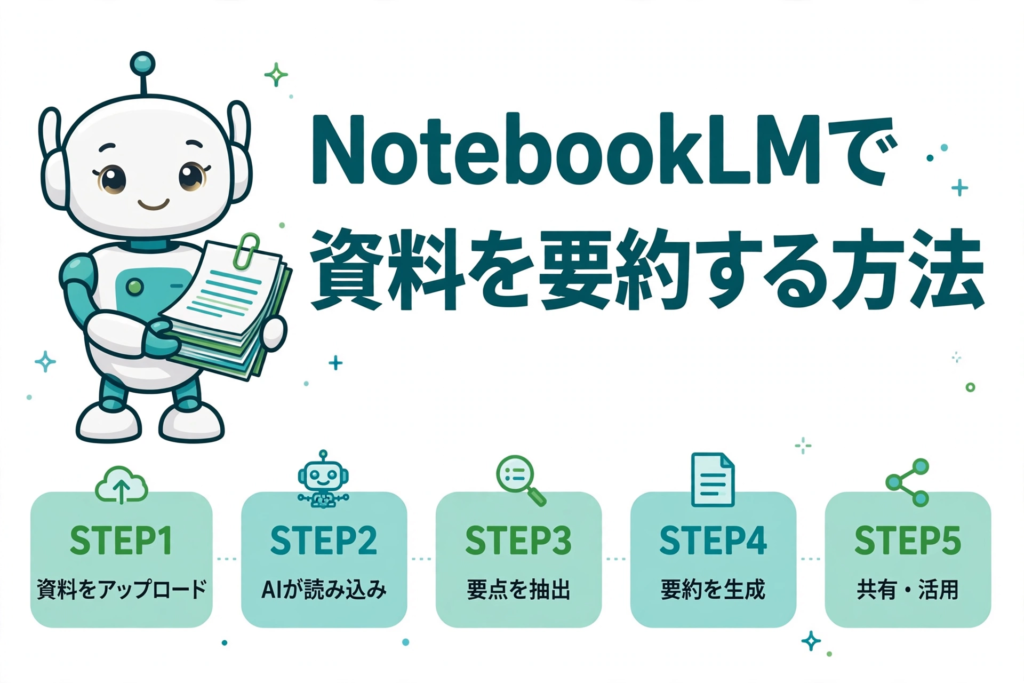
NotebookLMで資料を要約する5つの手順
STEP1:ノートを作って資料をアップロードする
まず、NotebookLM(notebooklm.google.com)を開き、新しいノートを作成します。そこに要約したい資料をアップロードします。PDF、Googleドキュメント、WebページのURL、テキストファイルなどに対応しています。
無料プランでも、ノートは100冊まで作ることができ、1つのノートに資料を50件まで入れることができます。1つの資料は最大50万語まで対応しています。
資料を入れるときのポイントは、要約したい資料だけに絞ることです。関係のない資料をたくさん入れると、回答がぼやけてしまいます。1つのテーマにつき1つのノート、と分けておくと整理しやすくなります。
STEP2:全体像をつかむ要約を作る
資料を入れたら、まず全体の要約を作ります。いきなり細かい質問をするのではなく、資料が何について書かれているのかをざっくり把握するのがコツです。
プロンプト①:資料全体を要約する
アップロードした資料全体を要約してください。
条件:
- 資料の目的と結論を最初に書いてください
- 重要なポイントを5つまでに絞って箇条書きで示してください
- 各ポイントには、資料のどの部分に基づくかを分かる範囲で添えてください
- 資料に書かれていない内容は追加しないでください
- 数字や固有名詞は、資料に書かれているとおりに書いてください
この要約を読めば、資料の全体像がつかめます。ここで気になった部分があれば、次のステップで深掘りします。
STEP3:知りたい部分を深掘りする質問をする
全体像がつかめたら、自分の仕事に関係する部分を質問して掘り下げます。「この資料の〇〇について詳しく教えて」と聞くだけでも、該当する部分を引用付きで説明してくれます。
プロンプト②:気になる部分を深掘りする
資料の中で、[知りたいテーマ・項目]について詳しく説明してください。
条件:
- 資料に書かれている内容だけをもとに説明してください
- 重要な数値や条件があれば、資料の表現のまま示してください
- 資料に書かれていないことは「資料には記載がありません」と明記してください
- 専門用語が出てくる場合は、資料の説明に沿って簡単に補足してください
質問は一度に1つのテーマに絞ると、回答がぶれにくくなります。複数のテーマがある場合は、質問を分けて聞きましょう。
STEP4:比較や整理を表にまとめる
複数の資料を比べたり、資料の中の項目を整理したりしたいときは、表形式での出力を頼むと見やすくなります。
プロンプト③:内容を比較表に整理する
アップロードした資料の内容を、次の観点で比較表に整理してください。
比較する観点:[例:費用、期間、メリット、デメリット]
条件:
- 表形式で示してください
- 資料に書かれていない項目は「記載なし」としてください
- 数値は資料に書かれているとおりに示し、推測で補わないでください
- 資料によって内容が異なる場合は、どの資料の内容かを分かるようにしてください
プロンプト④:会議資料や議事録を要約する
アップロードした会議資料(または議事録)を要約してください。
条件:
- 決まったこと、決まっていないこと、次回までの宿題を分けて示してください
- 担当者と期限が書かれている場合は、それも含めてください
- 資料に書かれていない内容は追加しないでください
- 決定事項は、資料の表現をできるだけそのまま使ってください
会議資料の要約では「決まったこと」と「宿題」の切り分けが大切です。このプロンプトを使えば、会議後の確認作業がぐっと楽になります。
STEP5:音声概要やマインドマップで復習する
要約と質問が終わったら、音声概要やマインドマップを使って内容を定着させましょう。音声概要は資料の内容を対話形式の音声にしてくれるので、通勤中や作業中に聞くことができます。
プロンプト⑤:次のアクションを整理する
この資料の内容をもとに、私が次にやるべきことを整理してください。
私の状況:[例:来週の会議で資料の内容を説明する予定です]
条件:
- 資料の内容から読み取れる範囲で、具体的な行動を3つまでに絞ってください
- 優先順位を付けて示してください
- 資料に書かれていない情報が必要な場合は、その旨を明記してください
- 数字や期限は推測で決めないでください
要約を読んで終わりにせず、自分の次の行動まで落とし込むことで、資料の内容が仕事に直結します。
なお、ChatGPTでPDFを要約する方法もあわせて知っておくと、資料の種類や場面によって使い分けができます。詳しくはChatGPTでPDFを要約する方法も参考にしてください。
NotebookLMで資料を要約する活用例
例えば、100ページの調査レポートを要約する場合、次のような流れになります。
| 手順 | 内容 |
|---|---|
| 資料の準備 | 調査レポートのPDFをノートにアップロードする |
| 全体要約 | プロンプト①で目的・結論・重要ポイント5つを把握する |
| 深掘り | プロンプト②で自社の事業に関係する章だけ詳しく聞く |
| 整理 | プロンプト③で競合他社の比較表を作る |
| 復習 | 音声概要を聞きながら、プロンプト⑤で会議での説明ポイントを整理する |
この流れなら、分厚い資料でも1時間ほどで要点をつかみ、会議で説明できる状態まで持っていくことができます。
NotebookLMで資料を要約するときの注意点
1. 要約は必ず原文と照合する
引用が付いているとはいえ、要約に誤りが混じる可能性はゼロではありません。重要な数字や結論は、引用をたどって原文を確認する習慣をつけましょう。特に、社外に提出する資料に使う内容は必ず原文で裏取りをしてください。
2. 社外秘や個人情報をアップロードする前に社内ルールを確認する
NotebookLMにアップロードした資料は、Googleのサービス上で処理されます。社外秘の資料や個人情報を含む資料をアップロードしてよいかどうかは、会社の利用ルールを確認してからにしましょう。判断に迷う場合は、機密情報を含まない資料から試すのが安全です。
3. 資料を入れすぎると回答がぼやける
1つのノートに資料をたくさん入れすぎると、回答が複数の資料をまたいで分かりにくくなることがあります。テーマごとにノートを分け、要約したい資料だけに絞るのがコツです。無料プランでは1ノートあたり資料50件まで、有料プランではさらに多く入れることができます。
4. 利用量の上限はプランによって変わる
NotebookLMの利用量は、無料プランと有料のGoogle AIプラン(Plus・Pro・Ultra)で異なります。ノートの冊数や1ノートに入れられる資料の数は、プランが上がるほど増えます。利用量の枠は5時間ごとの更新と週単位の上限で管理されており、日次回数での表示はされていません。詳しくは notebooklm.google.com/plans で最新の内容を確認してください。
まとめ
NotebookLMを使えば、長い資料の全体像をつかみ、知りたい部分を深掘りし、次の行動まで整理することができます。
今回紹介した手順は次のとおりです。
- ノートを作って資料をアップロードする
- 全体像をつかむ要約を作る
- 知りたい部分を深掘りする質問をする
- 比較や整理を表にまとめる
- 音声概要やマインドマップで復習する
まずは手元にある一番長い資料を1つ、NotebookLMに入れて全体要約を作ってみましょう。読む時間を大幅に減らせることが実感できるはずです。
\ 最新情報をチェック /

“NotebookLMで資料を要約する方法|読み込みと質問のプロンプト5選” に対して1件のコメントがあります。