ボイスレコーダーの音声をAIで文字起こしする方法|会議音声をテキスト化するプロンプト5選
 kaita0316
「録音した会議の音声を聞き直す時間がない」「ボイスレコーダーにたまった音声を、読める形にしたい」と思ったことはありませんか?
1時間の会議を録音しても、それを最初から聞き直してメモを取るのは、録音時間と同じだけの時間がかかります。インタビューや打ち合わせの録音も、聞き返すたびに同じ作業の繰り返しになってしまいます。
AIを使えば、ボイスレコーダーやスマホで録音した音声ファイルをテキストに変換できます。文字起こしができれば、必要な部分だけを検索したり、要約して議事録にしたりと、音声を「読める情報」として活用できるようになります。
この記事では、ボイスレコーダーの音声をAIで文字起こしする方法と、文字起こししたテキストを仕事に活かすプロンプトを5つ紹介します。音声をテキスト化するまでが中心の記事です。テキスト化したあとの議事録の作り方については、ChatGPTで議事録を作成する方法もあわせて参考にしてください。
ボイスレコーダーの音声をAIで文字起こしするメリット
1. 聞き直す時間を大幅に減らせる
文字起こしの最大のメリットは、音声を「読む」ことができるようになることです。1時間の録音を聞き直すには1時間かかりますが、テキストなら要点を拾い読みするだけでも内容がつかめます。
「あの発言はどこだったか」と探すときも、テキストならキーワード検索で一瞬です。音声のままでは何度も再生位置を探すことになりますが、テキスト化すればその手間がなくなります。
2. 録音した内容をそのまま残せる
メモを取りながら会議に参加すると、話を聞くことに集中できず、大事な発言を聞き逃してしまうことがあります。録音しておいてAIで文字起こしすれば、発言をほぼそのままテキストとして残すことができます。
「言った、言わない」のトラブルを防ぐ記録としても役立ちますし、あとから正確な発言を確認したいときにも頼りになります。
3. 要約や議事録づくりの土台になる
文字起こししたテキストがあれば、それをAIに渡して要約したり、議事録の形に整えたりすることができます。音声のままではAIに要約を頼むことはできませんが、テキストにしておけば次のステップに進めます。
文字起こしは、会議の内容を共有資料に変えるための第一歩です。テキスト化しておくことで、要約・議事録・タスクの洗い出しといった作業がすべてスムーズになります。
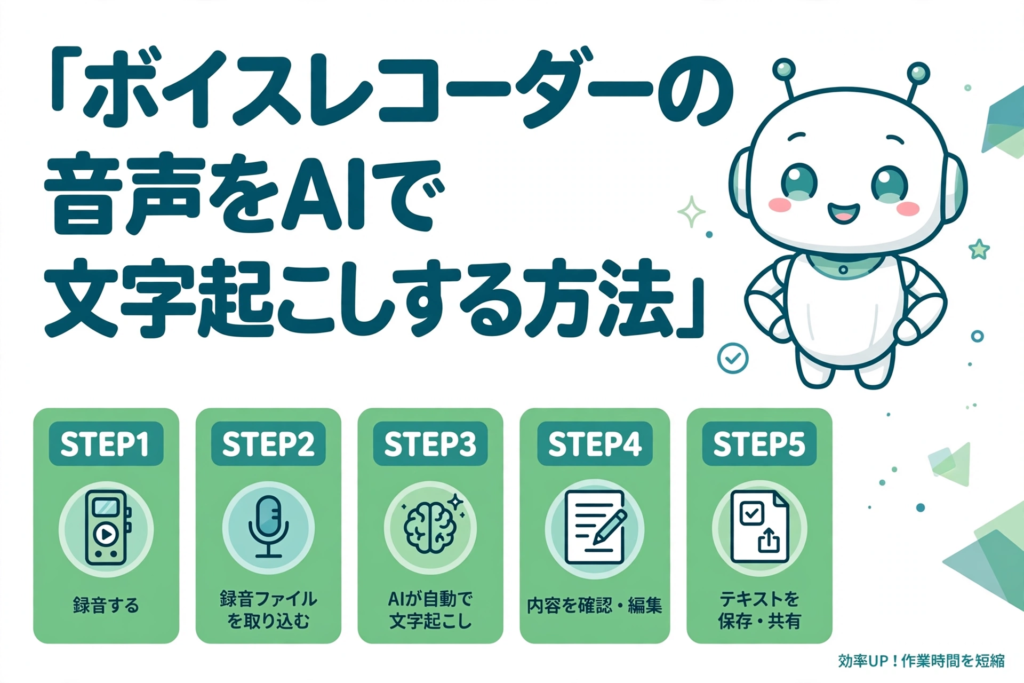
ボイスレコーダーの音声をAIで文字起こしする5つの手順
STEP1:録音データをパソコンに取り込む
まず、ボイスレコーダーやスマホに保存されている音声ファイルをパソコンに取り込みます。ボイスレコーダーの多くはUSB接続や専用アプリでファイルを取り出せます。スマホで録音した場合は、クラウドストレージやメール経由でパソコンに送る方法が便利です。
ファイルを取り込むときのポイントは、文字起こししたい音声だけに絞ることです。関係のない録音までまとめて処理すると、時間も手間もかかってしまいます。会議ごとにフォルダを分けておくと、後から探しやすくなります。
また、録音するときから意識しておきたいのが音質です。マイクから話者が遠い、雑音が多い、複数の人が同時に話しているといった録音は、文字起こしの精度が下がりやすくなります。できれば静かな場所で、話者の近くにレコーダーを置いて録音しましょう。
STEP2:チャットAIに音声ファイルをアップロードして文字起こしする
文字起こしの最も手軽な方法は、ChatGPTなどのチャットAIに音声ファイルをアップロードして、文字起こしを頼むことです。音声ファイルを選択してアップロードし、「この音声を文字起こししてください」と指示するだけで、テキスト化が始まります。
プロンプト①:音声ファイルを文字起こしする
アップロードした音声ファイルを文字起こししてください。
条件:
- 音声の内容を、発言の順番どおりにテキスト化してください
- 聞き取れない部分は「(聞き取り不明)」と明記し、推測で補わないでください
- 発言者が変わる場合は、話者ごとに段落を分けてください
- 数字や固有名詞は、聞こえたとおりに書き、推測で書き換えないでください
- 音声に含まれていない内容は追加しないでください
文字起こしが終わったら、テキストをざっと読んで、聞き取り不明の箇所や明らかにおかしい部分がないかを確認しましょう。特に数字や人名は、音声を聞き直して確認するのが確実です。
STEP3:文字起こし専用ツールを使う方法も検討する
会議の録音が頻繁にある場合は、文字起こし専用ツールを使う方法も検討しましょう。代表的な選択肢として、Nottaやtl;dvのような文字起こしサービス、Googleドキュメントの音声入力、Microsoft Wordの文字起こし機能などがあります。
文字起こし専用ツールは、話者の自動判別や、オンライン会議と連携して録音と同時に文字起こしを始める機能を持つものもあります。長時間の録音を定期的に処理する場合は、チャットAIに毎回アップロードするよりも効率的なことがあります。
どの方法を選ぶかは、録音の頻度と長さ、オンライン会議か対面か、といった条件で決めるとよいでしょう。まずは手元のチャットAIで試してみて、物足りなければ専用ツールを検討する、という進め方が無理がありません。
なお、専用ツールの料金プランや対応する音声形式、文字起こしの精度は、ツールやプランによって異なります。導入する前に、各ツールの公式サイトで最新の情報を確認してください。
STEP4:文字起こしテキストを要約・議事録化する
音声がテキストになったら、そのテキストをAIに渡して要約や議事録化を頼みます。文字起こしテキストは分量が多いので、そのまま読むのではなく、目的に合わせて整理してもらうのがコツです。
プロンプト②:文字起こしテキストを要約する
次の文字起こしテキストを要約してください。
[文字起こししたテキストを貼り付ける]
条件:
- 会議の目的と結論を最初に書いてください
- 重要なポイントを5つまでに絞って箇条書きで示してください
- テキストに書かれていない内容は追加しないでください
- 数字や固有名詞は、テキストに書かれているとおりに書いてください
- 聞き取り不明の箇所がある場合は、そのまま「不明」として扱ってください
プロンプト③:文字起こしテキストを議事録に整える
次の文字起こしテキストを、議事録の形式に整理してください。
[文字起こししたテキストを貼り付ける]
条件:
- 決まったこと、決まっていないこと、次回までの宿題を分けて示してください
- 担当者と期限がテキストに書かれている場合は、それも含めてください
- テキストに書かれていない内容は追加しないでください
- 決定事項は、テキストの表現をできるだけそのまま使ってください
プロンプト④:発言内容からタスクを洗い出す
次の文字起こしテキストから、やるべきことを洗い出してください。
[文字起こししたテキストを貼り付ける]
条件:
- テキストの内容から読み取れる範囲で、タスクを箇条書きで示してください
- 担当者や期限がテキストに書かれている場合は、それも添えてください
- テキストに書かれていないタスクは作り出さないでください
- 優先順位が分かる場合は、その理由とあわせて示してください
STEP5:テキストを保存して共有しやすい形にする
要約や議事録ができたら、文字起こしテキストとあわせて保存しておきましょう。共有するときは、全文の文字起こしテキストではなく、要約や議事録を共有するのが基本です。全文は参考資料として保管しておき、必要な人があとから確認できるようにしておくと便利です。
プロンプト⑤:共有用の要点メモを作る
次の文字起こしテキストをもとに、関係者に共有するための要点メモを作ってください。
[文字起こししたテキストを貼り付ける]
共有相手:[例:会議に参加していない上司や同僚]
条件:
- 会議の結論と、共有相手に関係する内容を中心にまとめてください
- 長さは読みやすい分量に収めてください
- テキストに書かれていない内容は追加しないでください
- 数字や期限は推測で決めないでください
文字起こしから共有までを一連の流れにしておくと、会議のたびに同じ手順で処理できるようになります。テンプレートとしてプロンプトを保存しておけば、次回からは貼り付けるだけで済みます。
ボイスレコーダーの音声をAIで文字起こしする活用例
例えば、1時間の社内会議を録音した場合、次のような流れになります。
| 手順 | 内容 |
|---|---|
| 録音の準備 | ボイスレコーダーを話者の近くに置いて録音する |
| 取り込み | 音声ファイルをパソコンに取り込む |
| 文字起こし | プロンプト①で音声ファイルをテキスト化する |
| 整理 | プロンプト②で要約し、プロンプト③で議事録に整える |
| 共有 | プロンプト⑤で共有用の要点メモを作り、関係者に送る |
この流れなら、録音を聞き直す時間をかけずに、会議の内容をテキストとして残し、議事録まで作ることができます。インタビューの録音でも同じ手順が使えます。文字起こししたテキストから引用したい発言を検索すれば、記事や報告書に使う発言をすぐに見つけられます。
ボイスレコーダーの音声をAIで文字起こしするときの注意点
1. 文字起こしの結果は必ず音声と照合する
AIの文字起こしは便利ですが、聞き間違いや誤変換が混じることがあります。特に固有名詞や数字、専門用語は間違えやすい部分です。重要な発言や数字は、元の音声を聞き直して確認する習慣をつけましょう。社外に提出する資料に使う内容は、必ず音声で裏取りをしてください。
2. 録音する前に参加者の同意を得る
会議や打ち合わせを録音するときは、参加者に録音することと、その目的を事前に伝え、同意を得ておきましょう。無断で録音して文字起こしを共有すると、トラブルの原因になります。インタビューの場合も同様に、録音の許可を取ってから始めましょう。
3. 社外秘や個人情報を含む音声の扱いに注意する
音声ファイルや文字起こしテキストをAIサービスにアップロードすると、外部のサービス上で処理されることになります。社外秘の会議や個人情報を含む音声をアップロードしてよいかどうかは、会社の利用ルールを確認してからにしましょう。判断に迷う場合は、機密情報を含まない録音から試すのが安全です。
4. 音声ファイルの形式と長さを確認する
チャットAIや文字起こしツールには、対応している音声ファイルの形式や、1回に処理できる音声の長さに制限がある場合があります。アップロードする前に、ファイル形式が対応しているか、長さの上限を超えていないかを確認しましょう。形式が合わない場合は、音声変換ソフトなどで対応形式に変換してからアップロードします。
まとめ
ボイスレコーダーの音声をAIで文字起こしすれば、録音を聞き直す時間を減らし、会議の内容を「読める情報」として残すことができます。
今回紹介した手順は次のとおりです。
- 録音データをパソコンに取り込む
- チャットAIに音声ファイルをアップロードして文字起こしする
- 文字起こし専用ツールを使う方法も検討する
- 文字起こしテキストを要約・議事録化する
- テキストを保存して共有しやすい形にする
まずは手元にある一番短い会議の録音を1つ、チャットAIにアップロードして文字起こしを試してみましょう。録音がテキストになるだけで、会議の振り返り方が大きく変わるはずです。
\ 最新情報をチェック /