仕事で使えるAIツールおすすめ7選|用途別に初心者向けに解説
 kaita0316
「AIツールがたくさんあって、どれを使えばいいのかわからない」
「仕事を効率化したいけれど、具体的に何ができるの?」
このように感じている方も多いのではないでしょうか。
現在は、文章作成や情報収集、資料作成、デザインなど、さまざまな業務をサポートするAIツールが登場しています。
ただし、すべてのツールを使いこなす必要はありません。大切なのは、自分が時間をかけている作業に合ったAIツールを選ぶことです。
この記事では、仕事の効率化に役立つAIツールを7つ紹介します。それぞれの特徴や活用方法、選ぶときのポイントも解説するので、ぜひ参考にしてください。
仕事で使えるAIツール比較表
| AIツール | 得意な用途 | こんな人におすすめ |
|---|---|---|
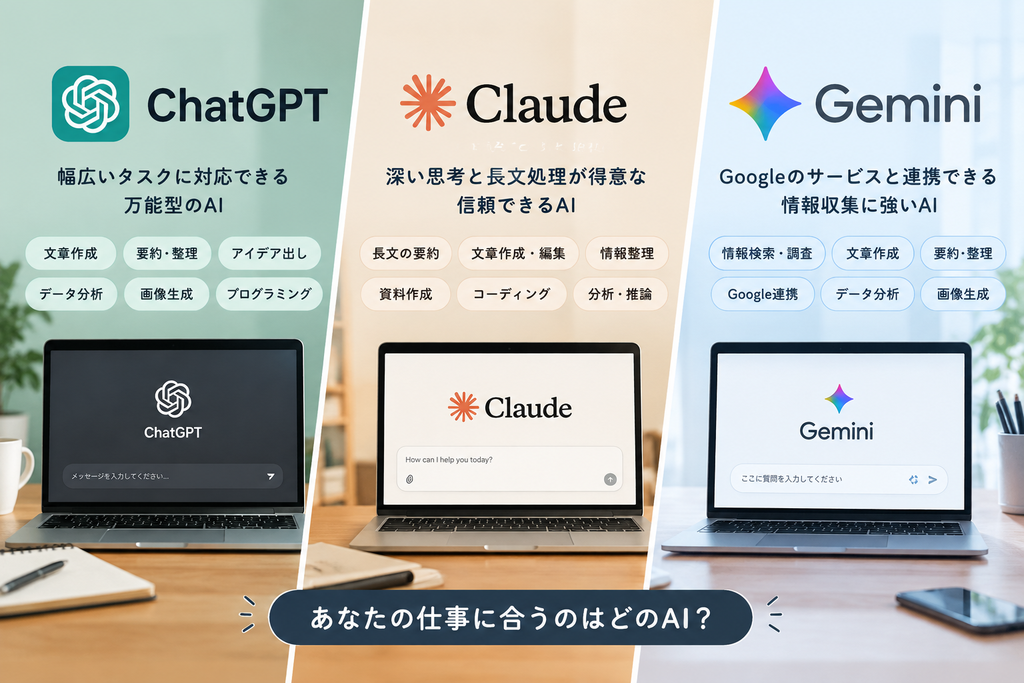
| ChatGPT | 文章作成・アイデア出し | 幅広い業務を効率化したい人 |
| Claude | 長文の整理・文章の推敲 | 文書を扱う機会が多い人 |
| Gemini | 情報収集・Google関連の作業 | Googleのサービスをよく使う人 |
| Microsoft Copilot | Microsoft 365関連の業務支援 | WordやExcelなどを使う人 |
| NotebookLM | 資料の分析・情報整理 | 複数の資料を読み込む人 |
| Canva | デザイン・プレゼン資料作成 | 画像や資料を作りたい人 |
| DeepL Write | 文章の校正・表現の改善 | 自然で読みやすい文章を書きたい人 |
※利用できる機能は、プランやアカウント、提供状況によって異なります。導入前に各サービスの公式サイトで確認してください。
1. ChatGPT|幅広い仕事を効率化したい人向け
ChatGPTは、文章作成からアイデア出し、情報整理、プログラミングのサポートまで、幅広い用途に利用できる生成AIです。
特定の業務だけでなく、さまざまな作業に活用できるため、最初に試すAIツールとしても適しています。
具体的な活用方法
- メールや報告書の下書きを作成する
- 長い文章を要約する
- 会議の議事録を整理する
- 企画や改善案のアイデアを出す
- Excel関数やプログラムについて質問する
例えば、取引先へのメールを書く場合、伝えたい内容を箇条書きで入力し、丁寧なビジネスメールに整えるよう依頼できます。
活用プロンプトの例
次の内容を、取引先に送る丁寧なビジネスメールにしてください。
・資料の提出が1日遅れる
・理由は追加確認が必要になったため
・明日の17時までに提出する予定お詫びと提出予定日が明確に伝わる文章にしてください。
このように、目的や条件を具体的に伝えると、実務に使いやすい回答を得やすくなります。
ChatGPTの具体的な使い方を知りたい方は、こちらの記事も参考にしてください。
関連記事:「ChatGPTを仕事で使う方法|初心者でも今日からできる10の活用法」
2. Claude|長文の整理や文章の推敲に
Claudeは、文章の作成や編集、長い文書の整理、プログラミングなどに活用できる生成AIです。
企画書やマニュアル、長文のレポートなどを扱う人にとって、文章を整理する際のサポート役になります。
具体的な活用方法
- 長い文書の要点を整理する
- 説明がわかりにくい文章を改善する
- 企画書の構成を考える
- 文書の論理展開を確認する
- プログラムのコードを読み解く
例えば、企画書を書いたあとに「説明が不足している箇所」「論理が飛躍している箇所」「改善できる表現」を指摘してもらう使い方ができます。
ただし、文章が自然でも内容が正しいとは限りません。重要な数字や事実関係は、元の資料と照合しましょう。
3. Gemini|情報収集やGoogle関連の作業に
GeminiはGoogleが提供する生成AIです。質問への回答、文章作成、情報整理などに加え、利用環境によってはGoogleのサービスとの連携も活用できます。
具体的な活用方法
- 調べたいテーマの論点を整理する
- 情報収集の出発点として質問する
- 文章や企画の下書きを作成する
- Google関連のサービスと組み合わせて作業する
- 調査テーマについて、追加で調べるべき点を洗い出す
例えば、新しい業務ツールを導入したい場合、比較すべき項目や確認したい条件を先に整理してもらうと、調査を進めやすくなります。
なお、AIが提示する情報には誤りや古い情報が含まれる場合があります。契約条件や最新の仕様などは、公式サイトで確認してください。
4. Microsoft Copilot|Microsoft 365を使う人向け
Microsoft Copilotは、Microsoftが提供するAIアシスタントです。製品や契約プランによって、Word、Excel、PowerPoint、Outlookなどに関連するAI機能を利用できます。
具体的な活用方法
- 文書の下書きや要約を支援する
- 表計算データの分析をサポートする
- プレゼンテーションの作成を支援する
- メールや会議に関する情報整理を行う
例えば、Excelのデータを分析するとき、どのような傾向を確認すべきかを相談したり、結果の説明文を考えたりする使い方があります。
ただし、利用できる機能はMicrosoft 365の契約やライセンス、会社の設定などによって異なります。仕事で導入する場合は、勤務先の利用ルールも確認しましょう。
5. NotebookLM|資料をもとに情報を整理したい人向け
NotebookLMは、提供した資料をもとに情報を整理し、内容について質問できるGoogleのツールです。
一般的な質問への回答だけでなく、手元の資料を理解するための補助として活用できます。
具体的な活用方法
- 長い資料の要点をまとめる
- 複数の文書から共通点を探す
- 資料の内容について質問する
- 学習用のノートや要点整理を作成する
- 調査した内容を復習しやすい形にまとめる
例えば、複数の製品マニュアルを読み比べるとき、資料をもとに違いや注意点を整理するよう依頼できます。
ただし、回答が資料の内容を正確に反映しているか、重要な箇所は原文を確認することが大切です。また、機密情報や個人情報を扱う場合は、会社のルールやサービスの利用条件を確認してください。
6. Canva|画像やプレゼン資料を作りたい人向け
Canvaは、画像やプレゼンテーション、チラシ、SNS投稿などを作成できるデザインツールです。利用できるプランや機能に応じて、AIを使ったデザイン制作の支援も利用できます。
具体的な活用方法
- プレゼンテーション資料を作る
- ブログのアイキャッチ画像を作成する
- SNS投稿用の画像を作る
- デザインのレイアウトを考える
- 画像や文章の制作作業を効率化する
例えば、ブログ記事のタイトルや伝えたい内容を整理してから、Canvaでアイキャッチ画像を作成すると、記事制作の流れを効率化できます。
AIで作った画像や文章をそのまま公開するのではなく、誤字や見やすさ、素材の利用条件などを確認してから使用しましょう。
7. DeepL Write|文章を自然で読みやすくしたい人向け
DeepL Writeは、文章の表現や文法を改善するための文章支援ツールです。文章の校正や言い回しの調整に活用できます。
具体的な活用方法
- 不自然な表現を改善する
- 文法や語句の使い方を確認する
- 読みやすい文章に整える
- 仕事で使う文章の表現を見直す
- 英文の表現を改善する
例えば、自分で書いたメールや説明文を入力し、より自然で読みやすい表現に整えるために利用できます。
文章の意味や相手に伝えたいニュアンスが変わっていないか、修正後の内容を必ず確認しましょう。
自分に合うAIツールの選び方
ここまで7つのAIツールを紹介しましたが、最初からすべてを使う必要はありません。
まずは、普段の仕事で時間がかかっている作業を一つ選び、それに合ったツールを試してみましょう。
文章作成やアイデア出しを効率化したい
まずはChatGPTを試してみましょう。メール作成、文章の要約、企画のアイデア出しなど、さまざまな業務で活用できます。
長い文書を読み込んで整理したい
ClaudeやNotebookLMを候補にするとよいでしょう。文章そのものを改善したいのか、手元の資料をもとに情報を整理したいのかによって使い分けられます。
GoogleやMicrosoftのサービスをよく使う
普段利用しているサービスとの連携や、実際に使える機能を確認したうえで、GeminiやMicrosoft Copilotを検討しましょう。
画像やプレゼン資料を作りたい
Canvaを試してみましょう。デザインの専門知識がなくても、テンプレートや利用可能なAI機能を使いながら制作を進められます。
文章の表現を整えたい
DeepL Writeなどの文章支援ツールを活用し、誤字や不自然な言い回しを減らしましょう。
自分に合うAIツールを選ぶ
ChatGPT・Claude・Geminiを比較|仕事で使うならどれがおすすめ?
AIツールを複数使うときの注意点
複数のAIツールを使うと、用途に応じて得意な機能を使い分けられる一方、管理の手間や費用が増える可能性もあります。
特に、有料プランを複数契約する場合は、それぞれの利用頻度と必要な機能を確認することが重要です。
まずは無料で利用できる範囲や現在の契約で試し、必要性が明確になってから有料プランを検討するとよいでしょう。
また、仕事でAIを利用する際は、次の点にも注意してください。
- 機密情報や個人情報を安易に入力しない
- AIが作成した情報や数字を確認する
- 著作権や利用規約を確認する
- 会社が定めたAI利用ルールに従う
- 最終的な判断や公開前の確認は人が行う
AIは仕事を効率化するための補助ツールです。すべてを任せるのではなく、人が確認する工程を組み合わせることが大切です。
リンク先:AIサブスクをまとめたい人へ|複数の生成AIを使い分ける方法を解説AIサブスクを1つにまとめる方法|ChatGPT・Claude・Geminiを使い分けたい人におすすめのサービス
まとめ|まずは一つの作業からAIで効率化しよう
今回は、仕事で使えるAIツールを7つ紹介しました。
- ChatGPT:幅広い業務のサポート
- Claude:長文の整理や文章の推敲
- Gemini:情報収集やGoogle関連の作業
- Microsoft Copilot:Microsoft 365関連の業務支援
- NotebookLM:資料をもとにした情報整理
- Canva:画像やプレゼン資料の制作
- DeepL Write:文章の校正や表現の改善
大切なのは、話題のツールをすべて使うことではなく、自分の仕事に合ったものを選ぶことです。
まずは毎日の仕事で時間がかかっている作業を一つ選び、AIを使う前と使った後で、作業時間や品質がどう変わるかを確認してみましょう。
関連記事
- ChatGPTを仕事で使う方法|初心者でも今日からできる10の活用法
- ChatGPT・Claude・Geminiを比較|仕事で使うならどれがおすすめ?
- AIサブスクをまとめたい人へ|複数の生成AIを使い分ける方法を解説
AIツールは、目的に合わせて使い分けることで、仕事や学習の効率化に役立ちます。まずは無料で試せる範囲から、自分に合った使い方を見つけてみてください。
個人向けのAIツールを使い分ける方法だけでなく、複数のAIモデルや業務向け機能をまとめて利用したい場合は、統合型AIプラットフォームも選択肢になります。例えば、Doraverseは複数のAIモデルを一つのワークスペースで利用できるサービスです。利用できる機能や料金は、公式サイトで確認してみましょう。
月額料金を賢く集約。複数のAIサブスクを1つにまとめて、最高峰の知能を使い倒すならDoraverse。
\ 最新情報をチェック /