GeminiでYouTube・記事を要約する方法|調査仕事のプロンプト5選
 kaita0316
「YouTubeの解説動画を全部見る時間がない」「気になる記事をあとで読もうと思ってタブが溜まっていく」と感じたことはありませんか?
セミナー動画、製品紹介、業界ニュースの記事など、仕事の調査では動画と文章の両方に目を通す場面が増えています。どちらも全部見て、全部読んでいたら、調査だけで1日が終わってしまいます。
Geminiは、Googleが提供するAIアシスタントです。YouTube動画の内容を要約したり、WebページのURLを渡して記事の要点をまとめたりできるため、調査仕事の「見る・読む」負担を大きく減らせます。
この記事では、GeminiでYouTube動画とWeb記事を要約する方法と、仕事ですぐに使えるプロンプトを5つ紹介します。
GeminiでYouTube・記事を要約するメリット
1. 動画も記事も、同じ場所で要約できる
Geminiの強みは、YouTube動画とWeb記事の要約を同じ画面で済ませられることです。動画はURLやタイトルを指定し、記事はURLを貼るだけで、要点をまとめてくれます。
調査対象が動画と記事に分かれていても、ツールを行き来せずに内容を把握できます。調べものが多い日ほど、この手軽さが効いてきます。
2. Googleのサービスとつながっている
Geminiは、YouTubeやGoogle検索と同じGoogleのサービス群に属しています。そのため、YouTubeで動画を見ているときに「Geminiに聞く」から内容について質問したり、Geminiアプリから動画の要約を頼んだりできます。
また、Google Workspaceを使っている場合は、GmailやGoogleドキュメントと連携した使い方もできます。普段の仕事環境の中で、そのまま要約作業に入れるのが便利なところです。
3. 要約から質問まで、会話で掘り下げられる
Geminiはチャット形式のAIなので、要約を作ったあとに「この部分をもう少し詳しく」「初心者にも分かるように説明して」と続けて質問できます。
要約を読んで終わりにするのではなく、自分の仕事に必要な部分だけを深掘りできるので、調査の内容がそのまま企画書や提案資料の材料になります。
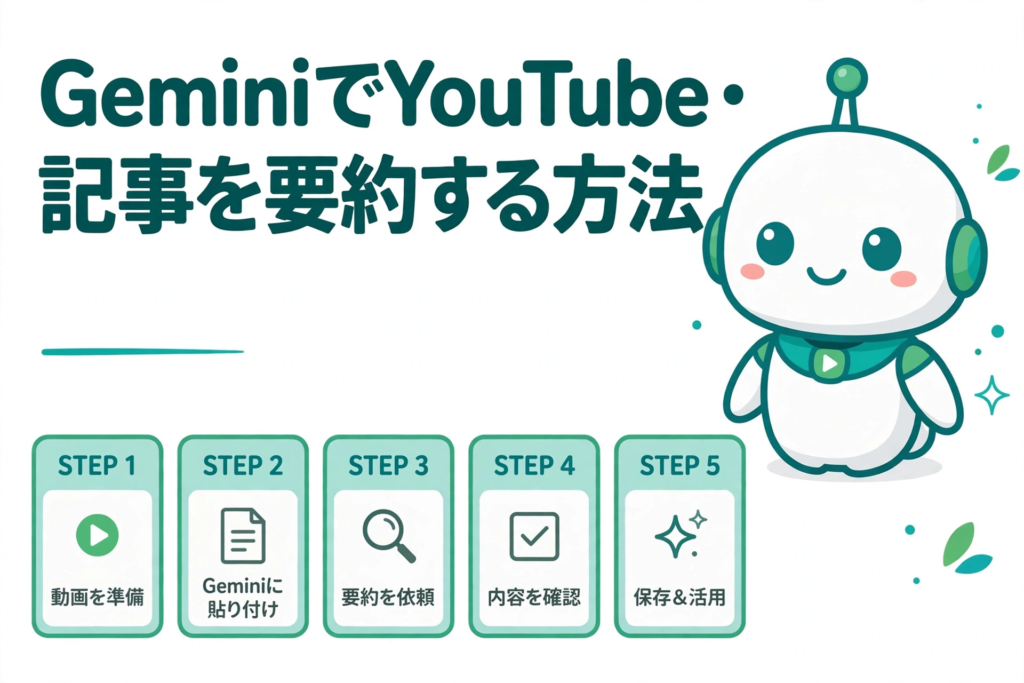
GeminiでYouTube・記事を要約する5つの手順
STEP1:要約したい動画・記事を用意する
まず、要約したいYouTube動画のURLと、読みたいWeb記事のURLを用意します。Geminiアプリ(gemini.google.com)を開き、チャット欄にURLを貼るのが基本の使い方です。
YouTubeで動画を見ているときは、動画の下などに表示される「Geminiに聞く」から、その動画について直接質問することもできます。
長めの動画や記事でも、まずはURLを渡して全体要約を作るのがおすすめです。動画の場合は、内容を全部見るのではなく、要約で要点をつかんでから必要な部分だけを確認する、という使い方が効率的です。
STEP2:動画の全体像をつかむ要約を作る
動画の要約では、まず全体の要約を作ります。いきなり細かい質問をするのではなく、動画が何について話しているのかをざっくり把握するのがコツです。
プロンプト①:YouTube動画全体を要約する
次のYouTube動画の内容を要約してください。
動画のURL:[YouTube動画のURL]
条件:
- 動画のテーマと結論を最初に書いてください
- 重要なポイントを5つまでに絞って箇条書きで示してください
- 動画の中で話されている内容だけをもとにしてください
- 動画にない内容は追加しないでください
- 数字や固有名詞は、動画で話されているとおりに書いてください
- 数字や事実が動画の中で明示されていない場合は、推測せず「動画内では明示されていません」と書いてください
この要約を読めば、動画の全体像がつかめます。ここで気になった部分があれば、次のステップで深掘りします。
STEP3:記事のURLを渡して要点をまとめる
Web記事の要約では、記事のURLをGeminiに渡します。URLを貼るだけで、記事の内容を読み取って要点をまとめてくれます。
プロンプト②:Web記事を要約する
次のWebページの記事を要約してください。
記事のURL:[記事のURL]
条件:
- 記事の目的と結論を最初に書いてください
- 重要なポイントを5つまでに絞って箇条書きで示してください
- 記事に書かれている内容だけをもとにしてください
- 記事に書かれていない内容は追加しないでください
- 数字や固有名詞は、記事に書かれているとおりに書いてください
- 記事の中で数字や事実が明示されていない場合は、推測せず「記事内では明示されていません」と書いてください
記事によっては、ページの構成やアクセス制限の関係で内容をうまく読み取れない場合もあります。そのときは、記事の本文をコピーしてチャット欄に貼ると、要約を作りやすくなります。
STEP4:気になる部分を深掘りする質問をする
全体像がつかめたら、自分の仕事に関係する部分を質問して掘り下げます。「この動画の〇〇について詳しく教えて」「この記事の〇〇はどういう意味ですか」と聞くだけでも、該当する部分を説明してくれます。
プロンプト③:気になる部分を深掘りする
[動画・記事のURL]の内容について、[知りたいテーマ・項目]を詳しく説明してください。
条件:
- 動画・記事の中で話されている内容だけをもとに説明してください
- 重要な数値や条件があれば、動画・記事の表現のまま示してください
- 動画・記事の中で触れられていないことは「動画・記事の中では触れられていません」と明記してください
- 専門用語が出てくる場合は、分かりやすく簡単に補足してください
質問は一度に1つのテーマに絞ると、回答がぶれにくくなります。複数のテーマがある場合は、質問を分けて聞きましょう。
プロンプト④:複数の動画・記事を比較表に整理する
次の動画・記事の内容を、比較表に整理してください。
対象:[YouTube動画のURL]、[記事のURL]
比較する観点:[例:主張、メリット、デメリット、対象者]
条件:
- 表形式で示してください
- 動画・記事の中で触れられていない項目は「記載なし」としてください
- 数値は動画・記事で示されているとおりに書き、推測で補わないでください
- 内容が異なる場合は、どの動画・記事の内容かを分かるようにしてください
複数の情報源を比べるときは、表にまとめるのがおすすめです。主張の違いや共通点が一目で分かり、調査結果をチームに共有するときにもそのまま使えます。
STEP5:要約を自分の次の行動につなげる
要約と質問が終わったら、調査結果を自分の仕事に落とし込みましょう。会議で共有するポイントを整理したり、企画書に使える材料を抜き出したりするのもGeminiに頼めます。
プロンプト⑤:調査結果から次のアクションを整理する
今回の調査結果([動画・記事のURL]の要約)をもとに、私が次にやるべきことを整理してください。
私の状況:[例:来週の会議で調査結果を報告する予定です]
条件:
- 調査結果から読み取れる範囲で、具体的な行動を3つまでに絞ってください
- 優先順位を付けて示してください
- 調査結果にない情報が必要な場合は、その旨を明記してください
- 数字や期限は推測で決めないでください
要約を読んで終わりにせず、自分の次の行動まで落とし込むことで、調査の内容が仕事に直結します。
なお、資料をアップロードして要約したい場合は、資料特化型のNotebookLMが向いています。PDFや社内資料を根拠に要約する方法は、NotebookLMで資料を要約する方法も参考にしてください。
GeminiでYouTube・記事を要約する活用例
例えば、競合他社の新サービスについて調べる場合、次のような流れになります。
| 手順 | 内容 |
|---|---|
| 動画の要約 | プロンプト①で製品紹介動画の全体像をつかむ |
| 記事の要約 | プロンプト②でニュース記事と公式発表の要点をまとめる |
| 深掘り | プロンプト③で料金体系や対象ユーザーについて詳しく聞く |
| 比較 | プロンプト④で自社サービスとの比較表を作る |
| 行動整理 | プロンプト⑤で会議での報告ポイントと次の調査項目を整理する |
この流れなら、動画と記事をあわせて調べる調査でも、1時間ほどで要点をつかみ、チームに共有できる状態まで持っていくことができます。
GeminiでYouTube・記事を要約するときの注意点
1. 要約は必ず元の動画・記事と照合する
要約に誤りが混じる可能性はゼロではありません。特に、重要な数字や結論は、元の動画の該当部分や記事の原文を確認する習慣をつけましょう。社外に提出する資料に使う内容は、必ず原文で裏取りをしてください。
2. 社外秘や個人情報を扱う前に社内ルールを確認する
Geminiに入力した内容は、Googleのサービス上で処理されます。社外秘の情報や個人情報を含む内容を入力してよいかどうかは、会社の利用ルールを確認してからにしましょう。判断に迷う場合は、公開情報の調査から試すのが安全です。
3. 長い動画や記事は要点を絞って聞く
長い動画や記事を一度に要約させると、要点がぼやけることがあります。全体要約で大枠をつかんだら、プロンプト③のように知りたいテーマを1つに絞って深掘りするのがコツです。動画の場合は、気になる章や時間帯を指定して聞くのも効果的です。
4. 無料版と有料版の違いはプランにより異なる
Geminiの機能や利用量の上限は、無料版と有料版(Google AI Proなどのプラン)で異なります。使える機能の範囲や一度に扱える情報量はプランにより異なるため、自分の使い方に合うかどうかは、Googleの公式ページで最新の内容を確認してください。プランの内容は変更されることもあるので、料金や上限の具体的な数字はここでは断定しません。
まとめ
Geminiを使えば、YouTube動画とWeb記事の要点を同じ場所でつかみ、気になる部分を深掘りして、次の行動まで整理することができます。
今回紹介した手順は次のとおりです。
- 要約したい動画・記事を用意する
- 動画の全体像をつかむ要約を作る
- 記事のURLを渡して要点をまとめる
- 気になる部分を深掘りする質問をする
- 要約を自分の次の行動につなげる
まずは気になっているYouTube動画を1本、GeminiにURLを渡して要約してみましょう。見る時間を大幅に減らせることが実感できるはずです。
\ 最新情報をチェック /