ChatGPTで社内FAQを作る方法|よくある質問と回答を整理するプロンプト5選
 kaita0316
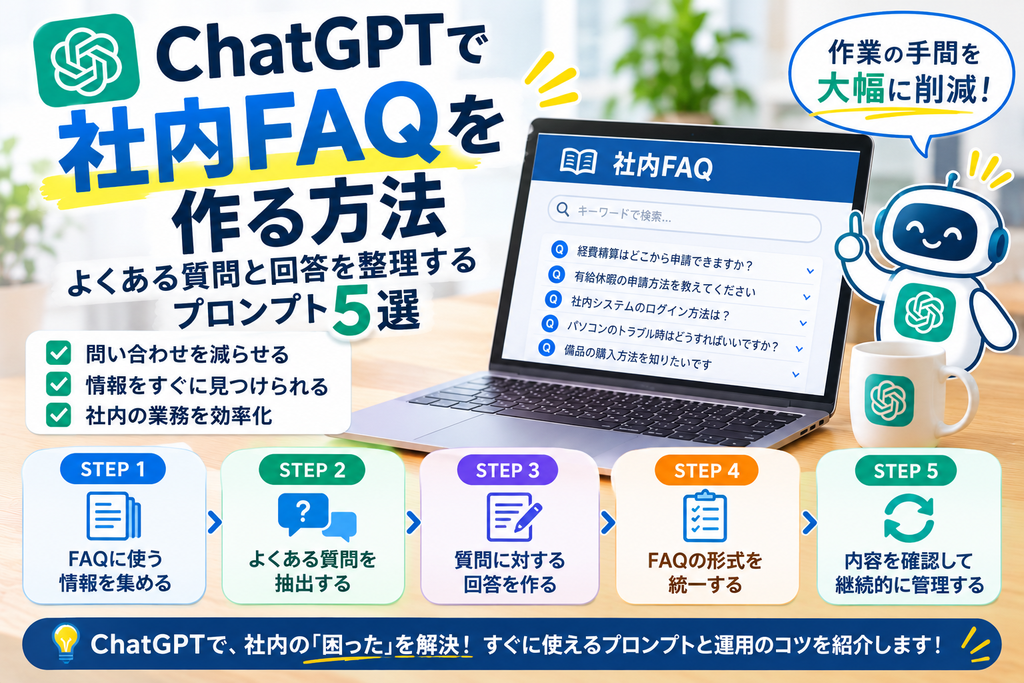
「同じ質問に何度も回答している」「社内ルールや手続きについて、どこを見ればよいか分からない」
このような悩みを解決する方法の一つが、社内FAQ(よくある質問と回答)の整備です。
ChatGPTを活用すれば、過去の問い合わせや業務資料をもとに質問と回答を整理し、FAQのたたき台を効率よく作成できます。
この記事では、ChatGPTで社内FAQを作る手順と、実務で使えるプロンプトを5つ紹介します。
社内FAQとは?
社内FAQとは、社員からよく寄せられる質問と、その回答をまとめた情報集です。
例えば、次のような内容が挙げられます。
- 経費精算の申請方法
- 有給休暇の申請手順
- 社内システムへのログイン方法
- パソコンやネットワークのトラブル対応
- 備品の購入や貸し出し方法
FAQを整備しておくと、社員が自分で疑問を解決しやすくなり、担当部署への問い合わせを減らせる可能性があります。
ChatGPTで社内FAQを作るメリット
1. 質問を分類して整理できる
問い合わせの履歴には、さまざまな内容が混在しています。
ChatGPTに整理を依頼すれば、質問をテーマごとに分類し、似た内容をまとめることができます。
2. 回答の文章を統一できる
複数の担当者が回答を作成すると、表現や説明の詳しさにばらつきが出ることがあります。
ChatGPTを使えば、回答の形式や文章のトーンを統一しやすくなります。
3. 初めて利用する人にも分かりやすくできる
社内用語や専門用語を多く含む回答は、初心者には理解しにくい場合があります。
ChatGPTに対象者を指定することで、簡単な表現に書き換えたり、手順を番号付きで整理したりできます。
ChatGPTで社内FAQを作る5つの手順
STEP1:FAQに使う情報を集める
最初に、FAQの材料となる情報を集めます。
例えば、次のような資料が役立ちます。
- 過去の問い合わせ内容
- 社内マニュアル
- 業務手順書
- 社内規程やルール
- 担当部署が作成した案内文
この段階では、質問と回答が整理されていなくても問題ありません。
ただし、社内資料や問い合わせ履歴には機密情報や個人情報が含まれる場合があります。ChatGPTに入力する前に、会社の利用ルールを確認し、必要に応じて情報を匿名化してください。
STEP2:よくある質問を抽出する
集めた問い合わせ内容から、FAQに掲載する質問を抽出します。
プロンプト①:よくある質問を抽出する
あなたは社内FAQの作成を支援するアシスタントです。
以下の問い合わせ履歴から、FAQに掲載する質問を抽出してください。
問い合わせ履歴:
[問い合わせ内容を貼り付ける]次の条件で整理してください。
- 内容が似ている質問はまとめる
- 質問文は短く分かりやすくする
- 質問の意図が異なる場合は無理に統合しない
- 質問の分類も付ける
- 問い合わせ内容から判断できない情報は追加しない
最後に、FAQに掲載する質問の一覧を表形式で出力してください。
質問を抽出したら、実際に社員から寄せられている内容と合っているか確認しましょう。
STEP3:質問に対する回答を作る
質問を整理したら、それぞれの回答を作成します。
プロンプト②:FAQの回答を作成する
以下の質問と参考資料をもとに、社内FAQの回答を作成してください。
質問:
[FAQに掲載する質問]参考資料:
[社内規程やマニュアルなどの該当箇所]条件:
- 初めて業務を担当する社員にも分かる表現にする
- 必要に応じて手順を番号付きで説明する
- 専門用語には簡単な説明を付ける
- 参考資料に記載されていない内容は推測しない
- 判断できない内容は「担当部署への確認が必要」とする
最後に、回答の根拠となる参考資料の箇所も示してください。
重要なのは、ChatGPTに回答を自由に考えさせるのではなく、実際の社内資料を根拠に回答を作らせることです。
STEP4:FAQの形式を統一する
質問と回答ができたら、一覧として読みやすい形式に整理します。
プロンプト③:FAQ一覧を作成する
以下の質問と回答を、社内FAQとして読みやすい形式に整理してください。
FAQの内容:
[質問と回答の一覧]次の項目を含めてください。
- FAQ番号
- カテゴリー
- 質問
- 回答
- 関連する資料
- 問い合わせ先
質問と回答の表現を統一し、内容が重複している項目があれば指摘してください。
情報が不足している項目は「要確認」と記載してください。
このように項目を統一しておくと、後からFAQを追加するときにも管理しやすくなります。
STEP5:回答の正確性と不足を確認する
FAQは、間違った情報を掲載すると、かえって業務上の混乱を招く可能性があります。
公開する前に、内容を確認しましょう。
プロンプト④:FAQの内容をレビューする
以下の社内FAQをレビューしてください。
FAQ一覧:
[作成したFAQ]次の観点から確認してください。
- 質問と回答が一致しているか
- 回答に根拠があるか
- 説明が不足している部分はないか
- 表現が曖昧な部分はないか
- 古い情報や矛盾する内容が含まれていないか
問題がある項目について、問題点と確認すべき内容を表形式で整理してください。
参考資料で確認できない内容については、正しい情報を推測せず「要確認」としてください。
プロンプト⑤:FAQの更新・管理項目を作る
FAQは一度作成したら終わりではありません。社内ルールやシステムの変更に合わせて更新する必要があります。
プロンプト⑤:FAQの管理表を作成する
以下の社内FAQを継続的に管理するための管理表を作成してください。
FAQ一覧:
[作成したFAQ]次の項目を含めてください。
- FAQ番号
- 質問
- カテゴリー
- 管理担当部署
- 最終更新日
- 次回確認予定日
- 公開状態
情報が分からない項目は「未設定」としてください。
FAQの内容を定期的に見直せるよう、管理しやすい形式にしてください。
更新日や担当部署を管理しておくと、古い情報が残り続けるリスクを減らせます。
社内FAQの作成例
例えば、社内の経費精算についてFAQを作る場合、次のような形式にできます。
| 質問 | 回答の例 |
|---|---|
| 経費精算はどこから申請できますか? | 社内指定の経費精算システムから申請します。 |
| 申請時に必要なものは何ですか? | 領収書など、社内規程で定められた証憑を準備します。 |
| 申請期限はいつですか? | 社内規程または担当部署の案内を確認してください。 |
| 申請内容を修正したい場合は? | システム上の修正方法を確認するか、担当部署へ問い合わせます。 |
※上記は形式を説明するための例です。実際の申請方法や期限は、各組織の規程に合わせて記載してください。
社内FAQを運用するときの注意点
1. 回答の根拠を明確にする
ChatGPTは、もっともらしい回答を生成することがありますが、社内独自のルールを正しく把握しているとは限りません。
回答の根拠となる規程やマニュアルを確認し、担当部署の承認を得てから公開しましょう。
2. 古い情報を放置しない
社内システムの画面や申請方法が変わると、以前のFAQが使えなくなる場合があります。
更新日と管理担当者を明確にし、定期的に内容を見直すことが大切です。
3. FAQだけで解決できない質問も用意する
すべての問い合わせをFAQだけで解決できるわけではありません。
個別判断が必要な場合や、FAQに該当する内容がない場合に備えて、問い合わせ先やエスカレーション先を記載しておきましょう。
4. 社内情報の取り扱いに注意する
問い合わせ履歴や社内規程には、個人情報や機密情報が含まれることがあります。
会社の承認を得た環境で利用し、入力する情報の範囲を適切に管理してください。
まとめ
ChatGPTを活用すれば、社内の問い合わせ内容から質問を抽出し、回答の作成や分類、FAQの管理表づくりまで効率化できます。
今回紹介した手順は次のとおりです。
- FAQに使う情報を集める
- よくある質問を抽出する
- 質問に対する回答を作る
- FAQの形式を統一する
- 内容を確認して継続的に管理する
まずは、社内で繰り返し発生している問い合わせを一つ選び、FAQにまとめるところから始めてみましょう。
業務の作業手順そのものを整理したい場合は、ChatGPTで業務マニュアルを作る方法も参考になります。
\ 最新情報をチェック /