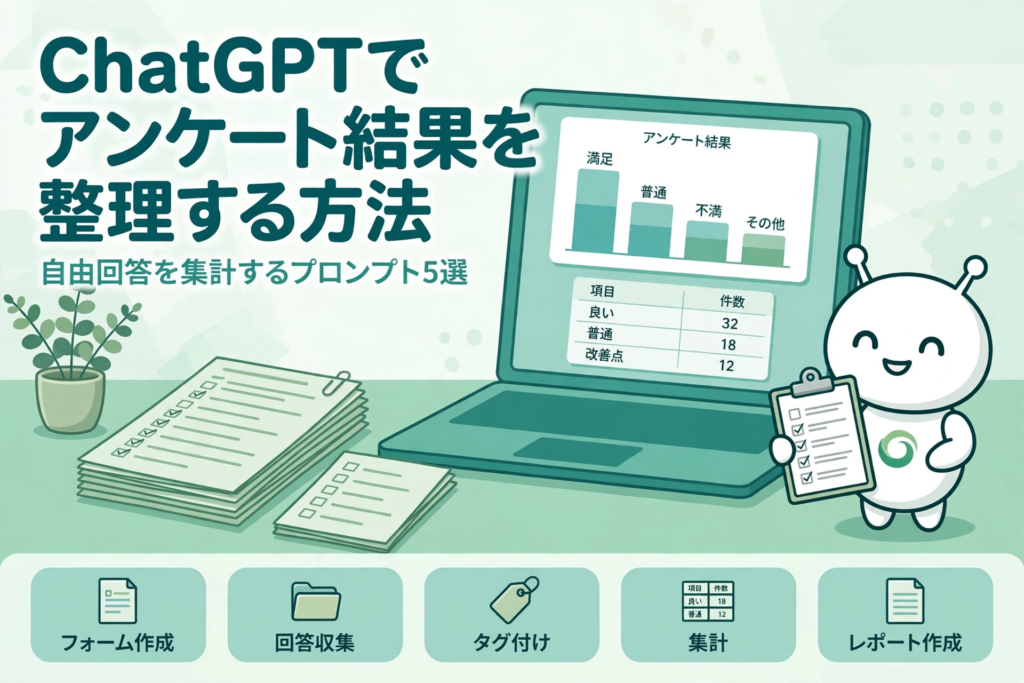
ChatGPTでアンケート結果を整理する方法|自由回答を集計するプロンプト5選
 kaita0316
セミナーやイベント、社内調査のあとにアンケートを取ったものの、「自由回答が大量にあって読み切れない」「意見の傾向をどうまとめればよいか分からない」と悩んだことはありませんか?
選択式の質問は集計が簡単でも、自由回答は一人ひとりの文章を読む必要があり、件数が多いほど整理に時間がかかります。分類の基準も人によってぶれやすく、報告書にまとめる作業が後回しになりがちです。
ChatGPTを活用すれば、自由回答の分類や要約、表への整理といった作業のたたき台を短時間で作成できます。
この記事では、ChatGPTを使ってアンケートの自由回答を整理する方法と、実務ですぐに使えるプロンプトを5つ紹介します。
ChatGPTでアンケート結果を整理するメリット
1. 大量の自由回答を分類して全体像をつかめる
自由回答をそのまま読むだけでは、どの意見が多いのか把握しにくいものです。
ChatGPTに回答を渡して分類してもらえば、「内容への満足」「時間配分」「資料の分かりやすさ」といったカテゴリごとに意見を分けられ、全体の傾向が見えやすくなります。
2. 肯定的な意見と改善点の両方を拾える
アンケートの目的は、良かった点を確認するだけでなく、次回に向けた改善点を見つけることです。
ChatGPTを使えば、ポジティブな意見とネガティブな意見を分けて整理できるため、報告書でも両面から結果を伝えられます。
3. 報告書に使える文章のたたき台が作れる
分類した結果をもとに要約文を作成すれば、報告書や共有資料の下書きを効率よく作れます。
ゼロから文章を考える負担が減り、内容の確認や修正に時間を使えるようになります。
ChatGPTでアンケート結果を整理する5つの手順
STEP1:アンケート結果を準備する
最初に、整理したい自由回答をChatGPTに渡せる形に準備します。
Excelやスプレッドシートにまとめられた回答をコピーするのが基本です。その際、氏名やメールアドレス、会社名など、個人が特定できる情報は事前に削除し、回答文だけを残してください。
プロンプト①:分類カテゴリの案を作る
あなたはアンケート分析を支援するアシスタントです。
以下の自由回答の内容をもとに、回答を分類するためのカテゴリ案を作成してください。
自由回答:[アンケートの自由回答を貼り付け]
条件:
- カテゴリは5〜8個程度にしてください
- 各カテゴリに、どのような意見が入るか一言で説明を付けてください
- 実在しない回答や件数を、推測で作らないでください
- どのカテゴリにも当てはまらない場合は「その他」としてください
この段階では、カテゴリ案が実務の感覚と合っているかを確認し、必要に応じて追加や統合を行います。
STEP2:自由回答をカテゴリに分類する
カテゴリが決まったら、すべての回答を分類してもらいます。
プロンプト②:回答を分類する
以下の自由回答を、指定したカテゴリに分類してください。
カテゴリ:[STEP1で決めたカテゴリ一覧]
自由回答:[アンケートの自由回答を貼り付け]
条件:
- 結果は「回答番号/カテゴリ/分類した理由」の表形式で出力してください
- 一つの回答に複数の内容が含まれる場合は、主な内容で分類し、その旨を理由に書いてください
- 実在しない回答や件数を、推測で作らないでください
- 分類に迷う回答は「要確認」としてください
出力された表を確認し、明らかに分類が違うものは手作業で直します。この確認を挟むことで、後の要約の精度が上がります。
STEP3:カテゴリごとの傾向を要約する
分類が終わったら、カテゴリごとに意見の傾向を要約します。
プロンプト③:傾向を要約する
以下の分類結果をもとに、カテゴリごとの意見の傾向を要約してください。
分類結果:[STEP2の分類結果を貼り付け]
条件:
- カテゴリごとに、主な意見を3点以内でまとめてください
- 肯定的な意見と改善を求める意見は分けて書いてください
- 代表的な意見があれば、元の回答の表現を大きく変えずに引用してください
- 実在しない回答や件数を、推測で作らないでください
要約を読むときは、元の回答と見比べて、ニュアンスが変わっていないかを確認しましょう。
STEP4:集計表の形に整理する
次に、報告書や共有資料で使える集計表の形に整理します。
プロンプト④:集計表を作成する
以下の分類結果をもとに、報告書に使える集計表を作成してください。
分類結果:[STEP2の分類結果を貼り付け]
条件:
- 「カテゴリ/主な意見/改善に向けたアクション案」の表形式で出力してください
- アクション案は、次回すぐに実行できる具体的な内容にしてください
- 件数や割合は入力されたデータから数えられる範囲でのみ記載し、実在しない数値を推測で作らないでください
なお、件数や割合といった数値は、必ず元データでも確認してください。集計表をExcelで継続的に更新・運用したい場合は、ChatGPTでExcel作業を自動化する方法もあわせて参考にしてください。
STEP5:報告書向けの文章にまとめる
最後に、集計表の内容を報告書や共有文の形に整えます。
プロンプト⑤:報告書用の文章を作成する
以下の集計表をもとに、アンケート結果の報告書に載せる文章を作成してください。
集計表:[STEP4の集計表を貼り付け]
条件:
- 「全体の傾向」「良かった点」「改善点」「次回のアクション」の順にまとめてください
- 読み手は[上司/チームメンバーなど]です
- 専門用語は避け、簡潔な文章にしてください
- 実在しない回答や件数を、推測で作らないでください
- 数値を書く場合は、集計表に載っているものだけを使ってください
作成された文章はそのまま使わず、事実関係を確認してから、自分の言葉で最終調整しましょう。
ChatGPTで整理したアンケート結果の活用例
例えば、セミナー終了後に実施した満足度アンケートなら、次のような集計表を作成できます。
| カテゴリ | 主な意見 | 改善に向けたアクション |
|---|---|---|
| 内容 | 実務に使える事例が多く、参考になった | 事例紹介の構成は次回も継続する |
| 時間配分 | 説明が丁寧だったが、後半が少し駆け足だった | 質疑応答の時間を10分長くする |
| 資料 | スライドの文字が小さく、後方では見えにくかった | 配布資料の文字サイズを大きくする |
このように整理すると、「感想の集まり」だった自由回答が、次回の改善につながる具体的な資料に変わります。
アンケート結果を整理するときの注意点
1. 個人が特定できる回答は匿名化する
自由回答には、氏名や取引先名など、個人や企業が特定できる内容が含まれている場合があります。
ChatGPTに入力する前に、そうした情報は削除または伏せ字にし、所属組織のルールに沿って取り扱ってください。
2. 件数や割合は元データで確認する
ChatGPTの出力に件数や割合が含まれていても、そのまま報告書に転記するのは避けましょう。
数値は必ずExcelなどの元データで数え直し、一致しているかを確認してから使用してください。
3. 推測で補った内容がないか確認する
ChatGPTは、文章を整える過程で、元の回答にない内容を補ってしまうことがあります。
要約や報告書の文章は元の回答と見比べ、書かれていない意見や数値が混ざっていないかを確認してください。
4. 少数の意見の扱いに注意する
件数が少ない意見でも、重要な問題を示している場合があります。逆に、強い表現の意見が一つあるだけで、全体の傾向のように読めてしまうこともあります。
件数の多い傾向と、少数でも見逃せない意見は分けて捉えるようにしましょう。
まとめ
ChatGPTを活用すれば、大量の自由回答でも、分類から報告書の作成までを効率よく進められます。
今回紹介した手順は次のとおりです。
- アンケート結果を準備し、分類カテゴリの案を作る
- 自由回答をカテゴリに分類する
- カテゴリごとの傾向を要約する
- 集計表の形に整理する
- 報告書向けの文章にまとめる
まずは、直近のアンケートの自由回答を一つ選び、カテゴリ分類から試してみましょう。読み切れずに眠っていた回答が、次の改善に使える材料に変わるはずです。
\ 最新情報をチェック /